YOUTUBE - Menentukan Konten Video YouTube

YOUTUBE - Menentukan Konten Video YouTube

Menentukan Konten Video YouTube

Sebagai calon kreator video di Youtube, terkadang kita merasa kebingungan dalam menentukan Tema dari Channel yang akan/telah kita buat. Tanpa kita sadari hal tersebut ternyata dapat menentukan nasib dan perkembangan Channel Youtube kita untuk kedepannya. Tema yang jelas akan memperbesar kemungkinan penonton untuk Berlanggan/Subscribe ke Channel kita.

Memilih Tema Channel Youtube sebaiknya disesuaikan dengan Hobi atau Keahlian khusus yang kita bisa, dengan demikian kita akan lebih mudah dalam membuat video di Channel yang kita buat. Banyak Youtuber yang belum atau tidak menentukan Tema dari Channel YouTube mereka dan sebagian besar video yang mereka buat mengikuti apa yang sedang menjadi trend di Youtube dan terkadang tidak sesuai dengan kemampuan mereka. 

Jika kita amati, terdapat banyak sekali Tema Channel yang ada di Youtube, berikut adalah Tema Channel yang cukup digemari penonton youtube versi infoagansista.com


#1 Prank.

Gambar terkait

Channel dengan Tema Prank cukup digemari penonton YouTube, hal ini dapat dilihat dari jumlah orang yang berlanggan dan jumlah penonton dari video video prank yang ada di YouTube. Menyuguhkan aksi nekat, kocak, dan jahil dari Pranker akan memberikan hiburan dan kesan tersendiri bagi penonton. Namun jika sahabat berniat membuat Video Prank, janganlah sampai melampaui batas.

#2 Tutorial.

Hasil gambar untuk youtube tutorial

Memberikan Edukasi, itulah alasan kenapa Channel YouTube dengan Tema Tutorial banyak digemari oleh penonton YouTube. Terdapat banyak sekali video Tutorial yang ada di YouTube mulai dari memasak hingga make up semua terdapat di YouTube. Jika sahabat berniat untuk membuat Video Tutorial usahakan sahabat benar benar sudah paham dan menguasai agar hasil nya maksimal dan tidak kebingungan saat memberikan jawaban dari penonton yang kurang paham,
#3 Comedy.

Hasil gambar untuk youtube comedy

Hadir dengan Video video lucu disetiap kesempatan membuat Channel dengan Tema Comedy menjadi channel yang cukup banyak dicari oleh penonton youtube sebagai hiburan. Tidak jarang video Channel Comedy mengangkat hal hal dari kehidupan sehari hari yang kemudian dikemas dalam bentuk Comedy. Membuat video Comedy tidak lah mudah, agar tidak terkesan Garing kreator harus benar benar pandai dalam mengolah kata, ekspresi wajah dan gerak tubuh.

#4 Gaming.

Hasil gambar untuk youtube gaming

Channel YouTube dengan Tema Gaming menjadi salah satu Channel yang cukup banyak digemari oleh penonton YouTube dari segala usia. Keseruan saat bermain Game dengan semua reaksi dan ekspresi tak terduga cukup menarik perhatian penonton untuk melihat video kita.

Itulah beberapa Tema Channel YouTube yang cukup populer versi infoagansista.com yang bisa sahabat jadikan refernsi untuk menentukan Tema Channel Youtube.


 Dengan banyaknya jumlah video yang ada di YouTube kita harus mempunyai karakter dan ciri khas tersendiri agar penonton dapat dengan mudah mengingat Channel kita walaupun memiliki Tema yang sama dengan Channel lainnya.
"Ciri Khas adalah Identitas"

YOUTUBE - YouTuber Bocah dengan Ratusan Ribu Subcriber 2017

YOUTUBE - YouTuber Bocah dengan Ratusan Ribu Subcriber 2017

YouTuber Bocah dengan Ratusan Ribu Subcriber 2017

Youtube Youtube Youtube lebih dari TV, sepertinya kiasan tersebut sekarang benar benar terjadi. Dapat dilahat dari banyaknya orang yang lebih memilih untuk menonton Youtube dari pada diam menenonton Tv. Ada banyak alasan yang melatar belakangi hal tersebut, sebagian besar beranggapan bahwa di YouTube kita lebih bebas untuk memilih content yang ingin kita tonton jika dibandingkan dengan Tv.

Seiring dengan perkembangan teknologi yang semakin hari semakin pesat, penikmat Youtube sekarang ini bukan hanya dari kalangan remaja hingga dewasa, anak anak pun sekarang ini sudah bebas menonton dan mencari video apa yang mereka mau di YouTube. Bukan hanya sebagai penonton anak anak pun sekarang ini sudah bisa bersaing sebagai content creator di YouTube dengan kepolosan dan kreativitas mereka, bahkan mereka bisa memperoleh jumlah subscriber yang cukup fantastis diusianya yang masih belia. Siapa Sajakah mereka?

1. Lifia Niala

Bergabung sejak Maret 2014, Duet maut kakak beradik asal Pekanbaru,Riau ini sudah memiliki jumlah subscriber yang mencapai "649,601" mengupload lebih dari 345 video dan memiliki jumlah penayangan mencapai 722,201,599 views digadang gadang Duet Maut asal riau ini dapat meraup penghasilan hingga 50 juta per bulan.

2.Keira Charma


Gambar terkait
img. 1.2  Keira Charma
Bergabung sejak April 2015, channel YouTube Keira Charma sudah mengupload lebih dari 184 video dengan jumlah penayangan mencapai lebih dari 82,773,010 views dan sampai saat ini Channel YouTube Keira Charma sudah mencapai 366,646 subscribe.

3.Azka Khairani


Hasil gambar untuk Azka Khairani
img. 1.3 Azka Khairani


Mengupload lebih dari 122 video dengan jumlah penayangan lebih dari 44,627,002 Channel Azka Khairani bisa meraup subscriber lebih dari 263,368 pelanggan sejak awal bergabung pada Agustus 2014.


4.Little Princess Shinta


Hasil gambar untuk Little Princess Shinta
img. 1.4 Little Princess Shinta
Yang terakhir ada Channel Little Princess Shinta yang sudah mempunyai lebih dari 237,686 subscriber. Bergabung pada September 2015, Channel Little Princess Shinta sudah mengunggah lebih dari 156 video dengan jumlah penayangan lebih dari 142,544,431 kali.


Itulah Rangkuman beberapa Youtuber dengan usia masih belia namun sudah mempunyai jumlah pelanggan/subscriber mencapai Ratusan Ribu dan Jumlah penayangan yang mencapai jutaan. Dengan kepolosan dan kreatifitas, mereka bisa membuat konten yang Original sesuai dengan apa yang mereka mau hingga akhirnya mampu mendapatkan subscriber yang cukup fantastis.

"Tanpa Bumbu Drama dan Sensai masih banyak YouTuber yang bisa terkenal dengan konten Original."


source:
*Google
*socialblade
Digital Painting - Paint Tool SAI terbaru 2017

Digital Painting - Paint Tool SAI terbaru 2017

Pembaca yang budiman apa kabarnya? Kembali lagi bersama admin infoagansista.com dikesempatan ini admin akan berbagi sedikit informasi bagi pembaca sekalian yang senang atau lagi menyenangi dunia desain grafis seperti Digital Painting.

Kebanyakan orang pada umumnya menggunakan Adobe Photoshop untuk mendesain dan menggambar, namun kali ini admin akan memberi info satu Software komputer yang wajib pembaca coba dirumah untuk membuat Digital Painting.

Paint Tool SAI, ya itulah nama software nya. Mengusung tampilan yang sangat sederhana Paint Tool SAI terlihat sangat mudah digunakan terutama bagi para pemula.


Tidak hanya itu, Software dengan bobot tidak lebih dari 5 Mb ini memiliki fitur yang lumayan mumpuni jika  digunakan untuk membuat Digital Painting, seperti Brush, Pensil, Water Colour dan masih banyak lagi serta dapat menyimpan file dalam bermacam macam format seperti "jpg, png, sai, psd dan lain sebagainya."

Nah jika pembaca yang budiman  berminat memiliki Software ini bisa klik link Paint Tool SAI ini.

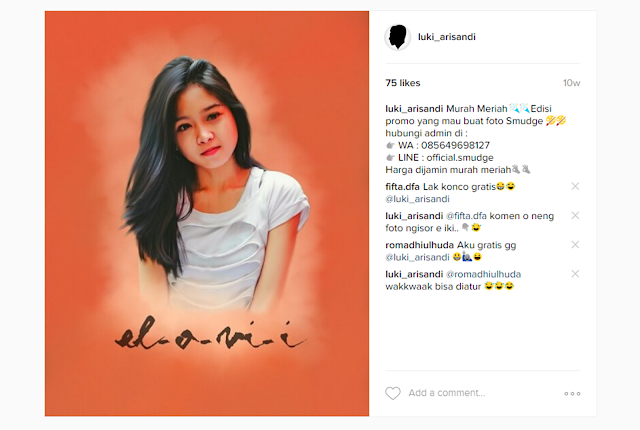
Ini adalah gambar yang admin buat lewat software Paint Tool SAI.

image 1.1 - Proses Edit Foto Cewek

image 1.2 - Hasil Edit Foto Cewek


image 1.3 - Prose Edit Foto Kodew
Cukup sekian artikel kali ini semoga bermanfaat bagi yang membutuhkan, kunjungi juga channel youtube admin https://youtube.com/LuckyArisandy


Jangan lupa klik "SUBSCRIBE"
Tutorial cara edit foto seperti Bruno Mars dengan picsay pro terbaru

Tutorial cara edit foto seperti Bruno Mars dengan picsay pro terbaru

Tutorial cara edit foto seperti Bruno Mars dengan picsay pro terbaru - Hay kawan kawan sekalian, yang sudah atau belum nonton video ku di youtube, yang sudah nonton saya ucapkan terimakasih, bagi yang belum tonton yuk : Channel Youtube 
Kali ini admin akan membagikan Gambar mentahan untuk membuat Editan Foto Seperti Bruno Mars. Semoga bermanfaat, Jika masih bingung cara buatnya  silahkan simak video tutorial admin dibagian bawah artikel ini atau link Channel Youtube diatas.


Tutorial Picsart Ini Bikin Foto Kamu Jadi Lebih Keren!

Sekarang ini, panduan PicsArt makin banyak dicari oleh beberapa orang yang ingin belajar edit photo dengan PicsArt. Beberapa jenis kreasi serta trick baru selalu banyak muncul seakan tidak ada habisnya. Secara garis besar, himpunan panduan picsart itu dibagi jadi tiga level, yakni Easy, Medium serta Advance. 

Level ke-1 atau Easy ialah untuk panduan yang gampang. Bahkan juga beberapa pemula sekalinya dapat mengerjakannya. Beberapa efek picsart yang dipakai termasuk juga basic atau basic. Buat anda yang baru belajar memakai picsart semestinya coba dahulu lakukan editing di level ini. Untuk lebih mengerti dasar-dasar serta feature yang ada dalam aplikasi ini. 

Level ke-2 yakni Medium atau kelas menengah. Pada step ini, kerumitan dalam mengedit photo telah mulai rasanya. Untuk mendapatkan hasil optimal mesti dikerjakan dengan berhati-hati, penuh kesabaran serta kecermatan. 

Level Advance, tentu saja untuk panduan dengan tingkat kesusahan tinggi. Tidak hanya mesti mengerti benar dasar-dasar pengetahuan editing, kita pun dituntut untuk mempunyai daya imaginasi yang tinggi. Bahkan juga kadang kita membutuhkan aplikasi edit photo lainnya untuk mendapatkan hasil yang memuaskan. 

Tidak hanya dapat diupload ke media sosial seperti facebook, twitter, instagram, pinterest, tumblr dan lain-lain. Hasil kreasi picsart yang kamu bikin dapat juga diupload ke situs sah PicsArt. Bila beberapa orang yang menyukai dengan hasil editan picsart kamu, jadi kamu dapat memperoleh banyak pengikut serta tentu saja disadari menjadi editor andal. 

Pada kesempatan kali ini, kami akan memberi koleksi photo hasil editan picsart paling baru dibarengi dengan tutorialnya. Spesial untuk kamu yang ingin belajar edit photo lewat aplikasi android terutamanya PicsArt. Sebatas informasi, PicsArt bukan satu-satuya aplikasi edit photo untuk smartphone android. Ada banyak aplikasi foto editing adroid yang lain yang tidak kalah popular seperti Picsay Pro, PixelLab, Sketchbook, Infinite Design dan lain-lain. Kami akan tampilkan koleksi hasil edit photo dari aplikasi-aplikasi itu di lain waktu. 

Oke, langsung di bawah ini ialah photo hasil editan picsart bagus yang dapat kamu coba. 

1. Cara Edit Magic Splash di PicsArt. 
Panduan magic splash picsart adalah kata kunci (keyword) yang cukuplah popular di google. Beberapa orang yang coba trick picsart itu sebab akhirnya lumayan bagus untuk diupload ke media sosial. Tingkat kesulitannya pun tidaklah terlalu besar. Tetapi masih memerlukan banyak kecermatan serta kesabaran. Dan angle photo yang sesuai dengan. Jika kamu pun ingin mencobanya, tutorialnya telah berada di website ini, silakan click artikel cara edit magic splash di picsart. Tidak hanya memakai PicsArt, dampak magic splash ini dapat juga dibikin dengan aplikasi Picsay Pro (Aplikasi berbayar Rp. 20.000). Lihat caranya dalam artikel panduan magic splash Picsay Pro. 

2. Cara Bikin Dampak Glitch di Picsart. 
Panduan glitch picsart pun cukuplah banyak dicari oleh netizen. Hasil editan photo dengan dampak glitch memang termasuk artistik sekaligus juga menegangkan. Begitu pas untuk jadikan profil picture di media sosial. Ditambah lagi cara membuatnya pun cukuplah gampang. Akan tetapi, awal mulanya kita pasti mesti menyiapkan satu photo yang bagus. Sesudah itu, lihat panduan cara membuatnya di sini. 

3. Tutorial Picsart Double Exposure. 
Pada intinya, double exposure ini menyatukan dua tehnik editing photo. Serta manfaatkan dua buah gambar/photo serta memberikan beberapa layer untuk latar belakang dan sebagainya. Tetapi pada prakteknya akan tidak susah kok. Justru dapat disebut begitu gampang saat kita memakai photo yang pas. Akan tetapi sebelum memastikan photo yang pas, sebaiknya kamu lihat dahulu tutorialnya agar lebih faham serta ada deskripsi, photo seperti apakah yang perlu disiapkan. Lihat artikel panduan picsart double exposure. Tidak hanya memakai picsart, tehnik photo ini dapat juga dibikin memakai aplikasi Picsay Pro. 

4. Tutorial Picsart Edit Transparan 
Banyak cara untuk membuat suatu objek photo jadi transparan. Karenanya, tutorialnya pastinya banyak bersebaran di internet, termasuk juga di website ini. Tetapi masih ada banyak ketidaksamaan di antara panduan itu. Hal tersebut terdapat di bagian manakah dari objek photo itu yang akan dibikin jadi transparan alias tembus pandang. Oke salah satunya perumpamaannya telah saya bikin dalam artikel panduan edit photo pakaian transparan. Tidak hanya memakai PicsArt, tehnik ini dapat juga dilakukan memakai aplikasi Sketcbook. 

5. Cara Edit Picsart Smoke Bom Effect. 
Tehnik edit photo smoke bom effect ini cukuplah disukai sebab permainan warnanya yang begitu menarik serta eyecatching. Begitu pas untuk diupload ke media sosial. Cara membuatnya pun termasuk gampang, sebab memakai efect bom smoke yang telah berada di menu picsart foto editor. Yang sangat bertindak di sini yaitu imaginasi seseorang editor dalam tempatkan effect smoke serta membuat permainan warna yang menarik yang tentu saja mempunyai nilai seni. Langsung sedot saja ilmunya dalam artikel panduan editing picsart bom smoke. 

Terimakasih.

Picsay Pro - Tutorial cara membuat logo di android keren 2017

Picsay Pro - Tutorial cara membuat logo di android keren 2017

Inovasi diperlukan dalam berbagai aspek kehidupan, baik itu kehidupan dunia nyata maupun dunia maya. Ini lah yang membuat banyak orang berlomba lomba untuk membuat sesuatu yang baru yang belum pernah ada sebelumnya atau pun menyempurnakan yang sudah ada.

Nah, pada kesempatan kali ini admin www.infoagansista.com akan memberikan sebuah tutorial edit foto yang sedang populer di dunia maya. Memang banyak sekali hasil hasil edit foto yang menarik didunia maya namun, menurut admin www.infoagansista.com hasil edit yang satu ini sangatlah menarik perhatian, karena hasil editan kali ini menampilkan sesuatu yang simpel tapi keren dan tentunya cara pembuatannya yang gak ribet/gampang.

 Untuk membuat/mengedit gambar kali ini kita akan menggunakan Picsay Pro v 1.8.0.1 sebagai alat tempurnya dan berikut adalah alurnya. Selamat menyimak


1# Pertama kita buka aplikasi Picsay Pro v8.1.0.1 setelah itu kita tab "Get a Picture" kemudian pilih pada opsi "New Blank Picture" jika sudah akan muncul tampilan ukuran gambar, lalu ubah ukuran gambar sesuai selera anda, misalnua disini admin www.infoagansista.com menggunakan ukuran 2560 x 2560 kemudian atur warna background sesuai selera lalu tab opsi "Creat"

2#Jika lembar kerja sudah terbuka, tab pada menu "Sticker" lalu pilih menu "Basic Shapes"  dan pilih ikon lingkaran kemudian rubah warnanya menjadi putih merata kemudia ceklist

3# Ikon lingkaran sekarang sudah muncul dilembar kerja, langkah selanjutnya adalah tap 2x pada ikon lingkaran kemudian akan muncul beberapa opsi, pilih "Effects" lalu "Blend with Background" kemudian ceklist

4# Langkah selanjutnya kita akan memasukkan kata kedalam lembar kerja dengan cara memilih menu "Stickers" lalu pilih "Title". Ketik kata yang anda mau kemudian rubah fontnya menjadi "Blacksword" jika sudah ceklist.

5# Kata yang anda ketik kini sudah muncul dilembar kerja, selanjutnya kita akan memposisikan kata tersebut di bagian bawah lingkaran kemudian atur kata tersebut agar melengkung dengan cara tap 2x pada kata yang anda ketik kemudian pilih opsi "Effect" lalu tab pada "Circular Wrap" dan atur sesuai keinginan anda kemudian kelist.

6# Langkah selanjutnya adalah menyamakan warna lingkaran bagian bawah dengan warna background dengan cara memilih menu "Effect" lalu tab pada opsi "Paint" kemudian pilih brush lalu warnai bagian lingkaran paling bawah jika sudah selesai ceklist.

7# Di tahap ini kita akan memasukkan gambar atau pun karakter karakter kedalam lembar kerja. Dengan cara memilih opsi "Objects" pada menu "Sticker" lalu pilih objects sesuai selera anda. Jika  objects yang anda pilih sudah masuk kedalam lembar kerja, langkah selanjutnya adalah mengatur ukuran dan meletakkannya pada bagian pinggir lingkaran, lalu duplicate gambar menjadi dua dengan cara tap 2x pada objects lalu pilih opsi "Duplicate" kemudian pindahkan salah satu object tersebut dan  ubah warna objects asli seperti warna lingkaran dan bland dengan background. Jika sudah pindahkan objects duplicate keatas object asli kemudian perkecil ukurannya dan ubah warnanya menjadi warna gelap lalu bland dengan background. Begitu seterusnya jika ingin memasukkan object ke dalam lembar kerja ( sesuaikan ukuran, ubah warna lalu bland )

8# Jika dirasa sudah sesuai kemudian ubah warna gambar yang dei edit tersebut dengan cara masuk kemenu "Effect" kemudian pilih opsi "Duotone" dan ubah sesuai selera anda kemudian ceklist.

9#  Langkah terakhir jika semua sudah sesuai adalah menyimpan gambar dengan cara tab menu "Export" dan simpan dalam geleri.

Nah seperti itulah cara membuat gambar keren menggunakan aplikasi Picsay pro Android. Semoga artikel kali ini dapat membantu anda yang ingin mencari referensi edit foto. Sekian Tutorial Edit foto dari admin www.infoagansista.com dan tunggu tutorial edit foto menarik laiinya.

 Jika anda masih bingung silahkan ajukan pertanyaan di kolom komentar atau simak video berikut:


Jangan lupa klik "SUBSCRIBE"
Tutorial Cara Membuat Foto Smudge menggunankan Aplikasi Android Part 2

Tutorial Cara Membuat Foto Smudge menggunankan Aplikasi Android Part 2

Sebelumnya Admin mengucapkan Terimaksih ksarena saudara masih setia untuk melanjutkan pembahasan mengenai "Tutorial Cara Membuat Foto Smudge menggunankan Aplikasi Android" di bagian kedua ini kita masuk prosees pembuatan foto smudge menggunakan aplikai Autodesk Sketchbook Pro. Langsung simak penjelasan berikut :

#7 Pertama buka aplikasi Autodesk Sketcbook Pro pada perangkat saudara. Jika belum ada silahkan download di Sini


#8 Jika aplikasi Autodesk Sketchbook Pro sudah terbuka, pada tampilan awal akan muncul layer putih kosong, untuk membuka/memasukkan gambar kita tab ikon "Jangka dan Penggaris" yang terdapat pada bagian atas layer, Jika sudah maka akan muncul 9 opsi, lalu tab pada opsi "Import Image" kemudian pilih "Gallery" dan buka folder dimana saudara meletakkan foto hasil Editan Picsay Pro tadi.


#9 Apabila foto yang akan di Import sudah terpilih maka akan muncul tampilan untuk menyesuaikan letak gambar, tapi abaikan saja dengan langsung memilih ikon "Ceklist" pada bagian pojok atas.


#10 Gambar sudah  berhasil di Import kemudian Zoom Gambar jika gambar pecah ketika di Zoom maka kita harus memperapat pixel nya menggunakan Picsay Pro ( Baca selengkapnya ) agar gambar tidak pecah dan mempermudah proses pengeditan.


#11 Jika gambar sudah tidak pecah saat di Zoom maka langkah selanjutnya adalah memilih opsi "Pensil dan Kuas" yang berada di atas  lembar kerja untuk memilih tool yang digunakan pada proses pembuatan foto smudge. Jika sudah terbuka maka akan muncul banyak sekali tool mulai dari pensil, kuas, penghapus dan masih banyak lagi, yang kita gunakan adalah Brush Smudge urutan terakhir, pilih lalu tab ikon di pojok kiri atas untuk mengatur Brush Smudge.

#12 Jika sudah kita perlu mengatur tingkat "Opacity dan Strength" pada proses pembuatan foto smudge ini kita gunakan antara 0.15 - 0. 20 saja dan untuk "Size" nya kita sesuaikan dengan bagian yang akan di edit. ( tingkat pengaturan "Opacity dan Strength" bisa disesuaikan dengan keinginan dan selera masing masing individu dalam mengedit, jadi bukan patokan khusus )


#13 Jika pengaturan sudah selesai langkah selanjutnya adalah menggosok bagian bagian pada foto (wajah, rambut, baju) pada proses penggosokan kita perlu memperhatikan alur bagian yang akan kita gosok agar sesuai dengan foto asli dan nampak hidup. Pada proses ini tingkat kesabaran perlu ditingkatkan karena proses penggosokan tidak membutuhkan waktu yang sebentar.

*NB : Pada proses penggosokan kita tidak perlu membuat layer baru, hanya saja untuk jaga jaga kita bisa menduplikat gambar asli jika takut nantinya terjadi kesalahan.


 #14 Lakukan proses penggosokan mulai dari wajah, rambut, dan baju secara bergantian. Selesaikan satu bagian terlebih dahulu jika dirasa sudah maksimal baru pindah ke bagian yang lain.

#15 Jika sudah kita tinggal membuat background dan tulisan untuk pelengkap ( Cara membuat background Gambar smudge yang baik dan benar )
 #16 Jika dirasa sudah sesuai harapan, kita hanya tinggal menyimpannya saja.


Sekian Tutorial sederhana dari Admin infoagansista.com semoga bermanfaat dan membatu bagi yang membutuhkan. Jika masih kurang jelas silahkan komen dikolom bawah postingan ini. Dan tunggu tutorial tutorial menarik lainnya.

Jika ingin mencari referensi buat edit foto terbaru silahkan kunjungi channel youtube admin dengan klik tulisan ini.

dan jangan lupa klik "SUBSCRIBE"

Tutorial Picsart Ini Bikin Foto Kamu Jadi Lebih Keren!

Sekarang ini, panduan PicsArt makin banyak dicari oleh beberapa orang yang ingin belajar edit photo dengan PicsArt. Beberapa jenis kreasi serta trick baru selalu banyak muncul seakan tidak ada habisnya. Secara garis besar, himpunan panduan picsart itu dibagi jadi tiga level, yakni Easy, Medium serta Advance.

Level ke-1 atau Easy ialah untuk panduan yang gampang. Bahkan juga beberapa pemula sekalinya dapat mengerjakannya. Beberapa efek picsart yang dipakai termasuk juga basic atau basic. Buat anda yang baru belajar memakai picsart semestinya coba dahulu lakukan editing di level ini. Untuk lebih mengerti dasar-dasar serta feature yang ada dalam aplikasi ini.

Level ke-2 yakni Medium atau kelas menengah. Pada step ini, kerumitan dalam mengedit photo telah mulai rasanya. Untuk mendapatkan hasil optimal mesti dikerjakan dengan berhati-hati, penuh kesabaran serta kecermatan.

Level Advance, tentu saja untuk panduan dengan tingkat kesusahan tinggi. Tidak hanya mesti mengerti benar dasar-dasar pengetahuan editing, kita pun dituntut untuk mempunyai daya imaginasi yang tinggi. Bahkan juga kadang kita membutuhkan aplikasi edit photo lainnya untuk mendapatkan hasil yang memuaskan.

Tidak hanya dapat diupload ke media sosial seperti facebook, twitter, instagram, pinterest, tumblr dan lain-lain. Hasil kreasi picsart yang kamu bikin dapat juga diupload ke situs sah PicsArt. Bila beberapa orang yang menyukai dengan hasil editan picsart kamu, jadi kamu dapat memperoleh banyak pengikut serta tentu saja disadari menjadi editor andal.

Pada kesempatan kali ini, kami akan memberi koleksi photo hasil editan picsart paling baru dibarengi dengan tutorialnya. Spesial untuk kamu yang ingin belajar edit photo lewat aplikasi android terutamanya PicsArt. Sebatas informasi, PicsArt bukan satu-satuya aplikasi edit photo untuk smartphone android. Ada banyak aplikasi foto editing adroid yang lain yang tidak kalah popular seperti Picsay Pro, PixelLab, Sketchbook, Infinite Design dan lain-lain. Kami akan tampilkan koleksi hasil edit photo dari aplikasi-aplikasi itu di lain waktu.

Oke, langsung di bawah ini Tutorial editan picsart bagus yang dapat kamu coba.

Cara Edit Photo Picsart Muka Terbelah Unik Serta Bagus 

Langkah - Pertama
Membuka aplikasi picsart lantas input photo yang akan kita edit, lalu pilih menu gambar serta lanjut keproses selanjutnya. Di tempat ini kita pilih menu tulis untuk bikin photo jadi 3 sisi/layer.

Langkah - Kedua
Selanjutnya lanjut ketahapan meniadakan beberapa muka dari ke-2 layer tadi kita bikin, supaya bertambah cepat serta rapi pakai tool kotak-kotak. Untuk lihat akhirnya kita matikan dahulu layer yang sangat bawah, lihat gambar berikut ini.

Langkah - Ketiga
Saat ini input mentahan resleting dengan cara click susunan photo, di tempat ini kita mengatur letaknya pilih ganti bentuk lantas mengatur sampai cocok. Sesudah itu mengatur pun tempat ke-2 layer muka, ikuti layer resleting itu. Hapus sisi - sisi yang tidak dibutuhkan dengan tool eraser, akhirnya seperti gambar berikut ini.

Langkah - Keempat
Selanjutnya kita on kan kembali layer photo penting(sangat bawah), Bila semua telah cocok kita pilih sinyal panah di sudut atas.

Langkah - Kelima
Saat ini kita ada dimenu awal, serta di tempat ini kita pilih menu Tool - Regang. Silakan gosokkan pada bagian resleting yang akan dikerutkan, ini mempunyai tujuan supaya tampak asli serta tidak kaku. Ouh iya, di tempat ini kita dapat juga mengendalikan ukuran serta daya. Bila semua telah tuntas click sinyal ceklis yang ada di sudut atas.

Langkah - Keenam
Untuk langkah paling akhir adalah menaruh hasil edit photo muka terbelah ini di album galeri hp. Tuntas serta selamat coba guys...!!!

Demikian yang dapat saya berikan mengenai cara edit photo picsart | muka terbelah unik serta bagus. Mudah-mudahan panduan edit photo kesempatan ini berguna buat pembaca semua. Terima kasih

Tutorial Cara Membuat Foto Smudge menggunankan Aplikasi Android Part 1

Tutorial Cara Membuat Foto Smudge menggunankan Aplikasi Android Part 1

Hai para manusia, sudah cukup lama admin tidak memposting artikel di blog ini, dan pada kesempatan yang berbahagia ini admin akan berbagi sedikit mengenai cara membuat foto menjadi Smudge tentunya menggunakan aplikasi android.


Seperti yang kita ketahui edit foto sekarang menjadi ajang untuk adu kreatif, banyak dari kreator berlomba lomba untuk membuat foto mereka menjadi semenarik mungkin agar booming saat di unggah dan menjadi viral di dunia maya. Namun bagi segelintir orang yang belum memiliki kemampuan untuk mengolah gambar tentunya akan sediit kesulitan. Tenang kali ini admin akan membocorkan sedikit "Tutorial Cara Membuat Foto Smudge menggunankan Aplikasi Android".

Senjata yang harus dimiliki antara lain :

# Aplikasi Autodesk Sketchbook Pro (untuk proses pembuatan foto Smudge)
# Aplikasi Picsay Pro (untuk membuat efect dan mengatur pixel agar tidak pecah saat di zoom)


Baik langsung saja kita mulai pembahasan kali ini:

#1 Buka Aplikasi Picsay pro pada perangkat saudara, setelah terbuka terdapat opsi untuk memasukan foto tab "Get a Picture" kemudian pilih "Gallery" dan buka folder dimana saudara meletakkan foto yang akan disulap Menjadi Smudge.


#2 Jika sudah memilih foto kemudian akan muncul 2 opsi untuk memilih ukuran gambar, Pilih ukuran yang paling Besar/Tinggi, hal ini dikarenakan pada proses pembuatan Smudge memerlukan proses Zoom jadi pilihlah pixel yang paling tinggi agar gambar tidak pecah saat di Zoom.


#3 Jika foto yang akan di edit sudah terbuka, pilih opsi "Adjust" yang terletak dibagian bawah gambar.


#4 Lalu setelah itu akan muncul banyak opsi untuk mengatur warna gambar. Namun disini yang kita gunakan hanyalah opsi "Exposure/Contrast, Saturation, Temperature/Tint, dan Bost". Atur satu persatu secara berurutan dan sesuaikan warna dengan selera saudara.


*NB : Untuk pengaturan tingkat warna pada "Exposure/Contrast, Saturation, Temperature/Tint, dan Bost" tidak ada patokan khususnya, jadi gambar di atas hanyalah contoh saja karena setiap foto memiliki tingkat kecerahan yang berbeda dan untuk pengaturan warnanya disesuaikan saja dengan kecerahan foto yang akan diedit dan hasil smudge yang di inginkan.

Jika menginginkan hasil yang cerah gunakan warna warna cerah pada pengaturan  "Exposure/Contrast, Saturation, Temperature/Tint, dan Bost" seperti warna "Putih, Kuning, Hijau muda, Orange dll".

#5 Jika proses  pengaturan warna sudah sesuai/pas langkah selanjutnya adalah menyimpan Gambar dengan memilih opsi "Export - Save Picture to Album - Pilih folder"


#6 Proses memberikan effect warna pada foto dengan Aplikasi Picsay sudah selesai. Proses selanjutnya kita menggunakan Aplikasi Autodesk Sketchbook Pro

untuk proses selanjutnya silahkan klik link berikut. <======


Jika ingin mencari referensi buat edit foto terbaru silahkan kunjungi channel youtube admin dengan klik tulisan ini.


dan jangan lupa "SUBSCRIBE"


Tutorial Picsart Ini Bikin Foto Kamu Jadi Lebih Keren!

Sekarang ini, panduan PicsArt makin banyak dicari oleh beberapa orang yang ingin belajar edit photo dengan PicsArt. Beberapa jenis kreasi serta trick baru selalu banyak muncul seakan tidak ada habisnya. Secara garis besar, himpunan panduan picsart itu dibagi jadi tiga level, yakni Easy, Medium serta Advance. 

Level ke-1 atau Easy ialah untuk panduan yang gampang. Bahkan juga beberapa pemula sekalinya dapat mengerjakannya. Beberapa efek picsart yang dipakai termasuk juga basic atau basic. Buat anda yang baru belajar memakai picsart semestinya coba dahulu lakukan editing di level ini. Untuk lebih mengerti dasar-dasar serta feature yang ada dalam aplikasi ini. 

Level ke-2 yakni Medium atau kelas menengah. Pada step ini, kerumitan dalam mengedit photo telah mulai rasanya. Untuk mendapatkan hasil optimal mesti dikerjakan dengan berhati-hati, penuh kesabaran serta kecermatan. 

Level Advance, tentu saja untuk panduan dengan tingkat kesusahan tinggi. Tidak hanya mesti mengerti benar dasar-dasar pengetahuan editing, kita pun dituntut untuk mempunyai daya imaginasi yang tinggi. Bahkan juga kadang kita membutuhkan aplikasi edit photo lainnya untuk mendapatkan hasil yang memuaskan. 

Tidak hanya dapat diupload ke media sosial seperti facebook, twitter, instagram, pinterest, tumblr dan lain-lain. Hasil kreasi picsart yang kamu bikin dapat juga diupload ke situs sah PicsArt. Bila beberapa orang yang menyukai dengan hasil editan picsart kamu, jadi kamu dapat memperoleh banyak pengikut serta tentu saja disadari menjadi editor andal. 

Pada kesempatan kali ini, kami akan memberi koleksi photo hasil editan picsart paling baru dibarengi dengan tutorialnya. Spesial untuk kamu yang ingin belajar edit photo lewat aplikasi android terutamanya PicsArt. Sebatas informasi, PicsArt bukan satu-satuya aplikasi edit photo untuk smartphone android. Ada banyak aplikasi foto editing adroid yang lain yang tidak kalah popular seperti Picsay Pro, PixelLab, Sketchbook, Infinite Design dan lain-lain. Kami akan tampilkan koleksi hasil edit photo dari aplikasi-aplikasi itu di lain waktu. 

Oke, langsung di bawah ini Tutorial editan picsart bagus yang dapat kamu coba. 

Cara Edit Photo Picsart People Mini Unik di Android 

Langkah - Pertama
Membuka aplikasi picsart yang telah sahabat install lalu input photo, untuk awal di tempat ini kita memasukan backgroundnya lebih dulu. Bila telah click menu imbuhkan, lihat gambar berikut ini. 

Langkah - Kedua
Selanjutnya input bahan yang lain, letakan dimanapun bebas serta hapus beberapa dengan tool eraser. Upayakan yang rapi supaya akhirnya bagus, bila telah click sinyal ceklis di sudut atas. 

Langkah - Ketiga
Saat ini kita input photo yang jadikan mode dengan cara click icon + serta pilih imbuhkan photo, untuk lebih jelas lihat gambar berikut ini. 

Langkah - Keempat
Lekatkan photo itu mengatur posisiya, supaya tampak menyatu kita hapus tipis - tipis di bagian spesifik. Bila telah click sinyal ceklis di sudut kanan atas. 

Langkah - Kelima
Serta pada akhirnya tuntas, taruh akhirnya di album galeri hp. Selamat coba gan !!! 

Demikian yang dapat saya berikan mengenai cara edit photo picsart people mini bagus mudah-mudahan dapat berguna buat pembaca semua. Terima kasih