Tutorial Cara Membuat Foto Smudge menggunankan Aplikasi Android Part 2

Tutorial Cara Membuat Foto Smudge menggunankan Aplikasi Android Part 2
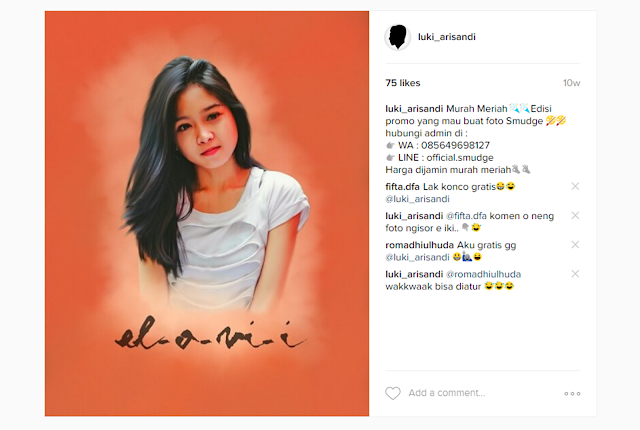
Sebelumnya Admin mengucapkan Terimaksih ksarena saudara masih setia untuk melanjutkan pembahasan mengenai "Tutorial Cara Membuat Foto Smudge menggunankan Aplikasi Android" di bagian kedua ini kita masuk prosees pembuatan foto smudge menggunakan aplikai Autodesk Sketchbook Pro. Langsung simak penjelasan berikut :

#7 Pertama buka aplikasi Autodesk Sketcbook Pro pada perangkat saudara. Jika belum ada silahkan download di Sini


#8 Jika aplikasi Autodesk Sketchbook Pro sudah terbuka, pada tampilan awal akan muncul layer putih kosong, untuk membuka/memasukkan gambar kita tab ikon "Jangka dan Penggaris" yang terdapat pada bagian atas layer, Jika sudah maka akan muncul 9 opsi, lalu tab pada opsi "Import Image" kemudian pilih "Gallery" dan buka folder dimana saudara meletakkan foto hasil Editan Picsay Pro tadi.


#9 Apabila foto yang akan di Import sudah terpilih maka akan muncul tampilan untuk menyesuaikan letak gambar, tapi abaikan saja dengan langsung memilih ikon "Ceklist" pada bagian pojok atas.


#10 Gambar sudah  berhasil di Import kemudian Zoom Gambar jika gambar pecah ketika di Zoom maka kita harus memperapat pixel nya menggunakan Picsay Pro ( Baca selengkapnya ) agar gambar tidak pecah dan mempermudah proses pengeditan.


#11 Jika gambar sudah tidak pecah saat di Zoom maka langkah selanjutnya adalah memilih opsi "Pensil dan Kuas" yang berada di atas  lembar kerja untuk memilih tool yang digunakan pada proses pembuatan foto smudge. Jika sudah terbuka maka akan muncul banyak sekali tool mulai dari pensil, kuas, penghapus dan masih banyak lagi, yang kita gunakan adalah Brush Smudge urutan terakhir, pilih lalu tab ikon di pojok kiri atas untuk mengatur Brush Smudge.

#12 Jika sudah kita perlu mengatur tingkat "Opacity dan Strength" pada proses pembuatan foto smudge ini kita gunakan antara 0.15 - 0. 20 saja dan untuk "Size" nya kita sesuaikan dengan bagian yang akan di edit. ( tingkat pengaturan "Opacity dan Strength" bisa disesuaikan dengan keinginan dan selera masing masing individu dalam mengedit, jadi bukan patokan khusus )


#13 Jika pengaturan sudah selesai langkah selanjutnya adalah menggosok bagian bagian pada foto (wajah, rambut, baju) pada proses penggosokan kita perlu memperhatikan alur bagian yang akan kita gosok agar sesuai dengan foto asli dan nampak hidup. Pada proses ini tingkat kesabaran perlu ditingkatkan karena proses penggosokan tidak membutuhkan waktu yang sebentar.

*NB : Pada proses penggosokan kita tidak perlu membuat layer baru, hanya saja untuk jaga jaga kita bisa menduplikat gambar asli jika takut nantinya terjadi kesalahan.


 #14 Lakukan proses penggosokan mulai dari wajah, rambut, dan baju secara bergantian. Selesaikan satu bagian terlebih dahulu jika dirasa sudah maksimal baru pindah ke bagian yang lain.

#15 Jika sudah kita tinggal membuat background dan tulisan untuk pelengkap ( Cara membuat background Gambar smudge yang baik dan benar )
 #16 Jika dirasa sudah sesuai harapan, kita hanya tinggal menyimpannya saja.


Sekian Tutorial sederhana dari Admin infoagansista.com semoga bermanfaat dan membatu bagi yang membutuhkan. Jika masih kurang jelas silahkan komen dikolom bawah postingan ini. Dan tunggu tutorial tutorial menarik lainnya.

Jika ingin mencari referensi buat edit foto terbaru silahkan kunjungi channel youtube admin dengan klik tulisan ini.

dan jangan lupa klik "SUBSCRIBE"

Tutorial Picsart Ini Bikin Foto Kamu Jadi Lebih Keren!

Sekarang ini, panduan PicsArt makin banyak dicari oleh beberapa orang yang ingin belajar edit photo dengan PicsArt. Beberapa jenis kreasi serta trick baru selalu banyak muncul seakan tidak ada habisnya. Secara garis besar, himpunan panduan picsart itu dibagi jadi tiga level, yakni Easy, Medium serta Advance.

Level ke-1 atau Easy ialah untuk panduan yang gampang. Bahkan juga beberapa pemula sekalinya dapat mengerjakannya. Beberapa efek picsart yang dipakai termasuk juga basic atau basic. Buat anda yang baru belajar memakai picsart semestinya coba dahulu lakukan editing di level ini. Untuk lebih mengerti dasar-dasar serta feature yang ada dalam aplikasi ini.

Level ke-2 yakni Medium atau kelas menengah. Pada step ini, kerumitan dalam mengedit photo telah mulai rasanya. Untuk mendapatkan hasil optimal mesti dikerjakan dengan berhati-hati, penuh kesabaran serta kecermatan.

Level Advance, tentu saja untuk panduan dengan tingkat kesusahan tinggi. Tidak hanya mesti mengerti benar dasar-dasar pengetahuan editing, kita pun dituntut untuk mempunyai daya imaginasi yang tinggi. Bahkan juga kadang kita membutuhkan aplikasi edit photo lainnya untuk mendapatkan hasil yang memuaskan.

Tidak hanya dapat diupload ke media sosial seperti facebook, twitter, instagram, pinterest, tumblr dan lain-lain. Hasil kreasi picsart yang kamu bikin dapat juga diupload ke situs sah PicsArt. Bila beberapa orang yang menyukai dengan hasil editan picsart kamu, jadi kamu dapat memperoleh banyak pengikut serta tentu saja disadari menjadi editor andal.

Pada kesempatan kali ini, kami akan memberi koleksi photo hasil editan picsart paling baru dibarengi dengan tutorialnya. Spesial untuk kamu yang ingin belajar edit photo lewat aplikasi android terutamanya PicsArt. Sebatas informasi, PicsArt bukan satu-satuya aplikasi edit photo untuk smartphone android. Ada banyak aplikasi foto editing adroid yang lain yang tidak kalah popular seperti Picsay Pro, PixelLab, Sketchbook, Infinite Design dan lain-lain. Kami akan tampilkan koleksi hasil edit photo dari aplikasi-aplikasi itu di lain waktu.

Oke, langsung di bawah ini Tutorial editan picsart bagus yang dapat kamu coba.

Cara Edit Photo Picsart Muka Terbelah Unik Serta Bagus 

Langkah - Pertama
Membuka aplikasi picsart lantas input photo yang akan kita edit, lalu pilih menu gambar serta lanjut keproses selanjutnya. Di tempat ini kita pilih menu tulis untuk bikin photo jadi 3 sisi/layer.

Langkah - Kedua
Selanjutnya lanjut ketahapan meniadakan beberapa muka dari ke-2 layer tadi kita bikin, supaya bertambah cepat serta rapi pakai tool kotak-kotak. Untuk lihat akhirnya kita matikan dahulu layer yang sangat bawah, lihat gambar berikut ini.

Langkah - Ketiga
Saat ini input mentahan resleting dengan cara click susunan photo, di tempat ini kita mengatur letaknya pilih ganti bentuk lantas mengatur sampai cocok. Sesudah itu mengatur pun tempat ke-2 layer muka, ikuti layer resleting itu. Hapus sisi - sisi yang tidak dibutuhkan dengan tool eraser, akhirnya seperti gambar berikut ini.

Langkah - Keempat
Selanjutnya kita on kan kembali layer photo penting(sangat bawah), Bila semua telah cocok kita pilih sinyal panah di sudut atas.

Langkah - Kelima
Saat ini kita ada dimenu awal, serta di tempat ini kita pilih menu Tool - Regang. Silakan gosokkan pada bagian resleting yang akan dikerutkan, ini mempunyai tujuan supaya tampak asli serta tidak kaku. Ouh iya, di tempat ini kita dapat juga mengendalikan ukuran serta daya. Bila semua telah tuntas click sinyal ceklis yang ada di sudut atas.

Langkah - Keenam
Untuk langkah paling akhir adalah menaruh hasil edit photo muka terbelah ini di album galeri hp. Tuntas serta selamat coba guys...!!!

Demikian yang dapat saya berikan mengenai cara edit photo picsart | muka terbelah unik serta bagus. Mudah-mudahan panduan edit photo kesempatan ini berguna buat pembaca semua. Terima kasih

Tutorial Cara Membuat Foto Smudge menggunankan Aplikasi Android Part 1

Tutorial Cara Membuat Foto Smudge menggunankan Aplikasi Android Part 1

Hai para manusia, sudah cukup lama admin tidak memposting artikel di blog ini, dan pada kesempatan yang berbahagia ini admin akan berbagi sedikit mengenai cara membuat foto menjadi Smudge tentunya menggunakan aplikasi android.


Seperti yang kita ketahui edit foto sekarang menjadi ajang untuk adu kreatif, banyak dari kreator berlomba lomba untuk membuat foto mereka menjadi semenarik mungkin agar booming saat di unggah dan menjadi viral di dunia maya. Namun bagi segelintir orang yang belum memiliki kemampuan untuk mengolah gambar tentunya akan sediit kesulitan. Tenang kali ini admin akan membocorkan sedikit "Tutorial Cara Membuat Foto Smudge menggunankan Aplikasi Android".

Senjata yang harus dimiliki antara lain :

# Aplikasi Autodesk Sketchbook Pro (untuk proses pembuatan foto Smudge)
# Aplikasi Picsay Pro (untuk membuat efect dan mengatur pixel agar tidak pecah saat di zoom)


Baik langsung saja kita mulai pembahasan kali ini:

#1 Buka Aplikasi Picsay pro pada perangkat saudara, setelah terbuka terdapat opsi untuk memasukan foto tab "Get a Picture" kemudian pilih "Gallery" dan buka folder dimana saudara meletakkan foto yang akan disulap Menjadi Smudge.


#2 Jika sudah memilih foto kemudian akan muncul 2 opsi untuk memilih ukuran gambar, Pilih ukuran yang paling Besar/Tinggi, hal ini dikarenakan pada proses pembuatan Smudge memerlukan proses Zoom jadi pilihlah pixel yang paling tinggi agar gambar tidak pecah saat di Zoom.


#3 Jika foto yang akan di edit sudah terbuka, pilih opsi "Adjust" yang terletak dibagian bawah gambar.


#4 Lalu setelah itu akan muncul banyak opsi untuk mengatur warna gambar. Namun disini yang kita gunakan hanyalah opsi "Exposure/Contrast, Saturation, Temperature/Tint, dan Bost". Atur satu persatu secara berurutan dan sesuaikan warna dengan selera saudara.


*NB : Untuk pengaturan tingkat warna pada "Exposure/Contrast, Saturation, Temperature/Tint, dan Bost" tidak ada patokan khususnya, jadi gambar di atas hanyalah contoh saja karena setiap foto memiliki tingkat kecerahan yang berbeda dan untuk pengaturan warnanya disesuaikan saja dengan kecerahan foto yang akan diedit dan hasil smudge yang di inginkan.

Jika menginginkan hasil yang cerah gunakan warna warna cerah pada pengaturan  "Exposure/Contrast, Saturation, Temperature/Tint, dan Bost" seperti warna "Putih, Kuning, Hijau muda, Orange dll".

#5 Jika proses  pengaturan warna sudah sesuai/pas langkah selanjutnya adalah menyimpan Gambar dengan memilih opsi "Export - Save Picture to Album - Pilih folder"


#6 Proses memberikan effect warna pada foto dengan Aplikasi Picsay sudah selesai. Proses selanjutnya kita menggunakan Aplikasi Autodesk Sketchbook Pro

untuk proses selanjutnya silahkan klik link berikut. <======


Jika ingin mencari referensi buat edit foto terbaru silahkan kunjungi channel youtube admin dengan klik tulisan ini.


dan jangan lupa "SUBSCRIBE"


Tutorial Picsart Ini Bikin Foto Kamu Jadi Lebih Keren!

Sekarang ini, panduan PicsArt makin banyak dicari oleh beberapa orang yang ingin belajar edit photo dengan PicsArt. Beberapa jenis kreasi serta trick baru selalu banyak muncul seakan tidak ada habisnya. Secara garis besar, himpunan panduan picsart itu dibagi jadi tiga level, yakni Easy, Medium serta Advance. 

Level ke-1 atau Easy ialah untuk panduan yang gampang. Bahkan juga beberapa pemula sekalinya dapat mengerjakannya. Beberapa efek picsart yang dipakai termasuk juga basic atau basic. Buat anda yang baru belajar memakai picsart semestinya coba dahulu lakukan editing di level ini. Untuk lebih mengerti dasar-dasar serta feature yang ada dalam aplikasi ini. 

Level ke-2 yakni Medium atau kelas menengah. Pada step ini, kerumitan dalam mengedit photo telah mulai rasanya. Untuk mendapatkan hasil optimal mesti dikerjakan dengan berhati-hati, penuh kesabaran serta kecermatan. 

Level Advance, tentu saja untuk panduan dengan tingkat kesusahan tinggi. Tidak hanya mesti mengerti benar dasar-dasar pengetahuan editing, kita pun dituntut untuk mempunyai daya imaginasi yang tinggi. Bahkan juga kadang kita membutuhkan aplikasi edit photo lainnya untuk mendapatkan hasil yang memuaskan. 

Tidak hanya dapat diupload ke media sosial seperti facebook, twitter, instagram, pinterest, tumblr dan lain-lain. Hasil kreasi picsart yang kamu bikin dapat juga diupload ke situs sah PicsArt. Bila beberapa orang yang menyukai dengan hasil editan picsart kamu, jadi kamu dapat memperoleh banyak pengikut serta tentu saja disadari menjadi editor andal. 

Pada kesempatan kali ini, kami akan memberi koleksi photo hasil editan picsart paling baru dibarengi dengan tutorialnya. Spesial untuk kamu yang ingin belajar edit photo lewat aplikasi android terutamanya PicsArt. Sebatas informasi, PicsArt bukan satu-satuya aplikasi edit photo untuk smartphone android. Ada banyak aplikasi foto editing adroid yang lain yang tidak kalah popular seperti Picsay Pro, PixelLab, Sketchbook, Infinite Design dan lain-lain. Kami akan tampilkan koleksi hasil edit photo dari aplikasi-aplikasi itu di lain waktu. 

Oke, langsung di bawah ini Tutorial editan picsart bagus yang dapat kamu coba. 

Cara Edit Photo Picsart People Mini Unik di Android 

Langkah - Pertama
Membuka aplikasi picsart yang telah sahabat install lalu input photo, untuk awal di tempat ini kita memasukan backgroundnya lebih dulu. Bila telah click menu imbuhkan, lihat gambar berikut ini. 

Langkah - Kedua
Selanjutnya input bahan yang lain, letakan dimanapun bebas serta hapus beberapa dengan tool eraser. Upayakan yang rapi supaya akhirnya bagus, bila telah click sinyal ceklis di sudut atas. 

Langkah - Ketiga
Saat ini kita input photo yang jadikan mode dengan cara click icon + serta pilih imbuhkan photo, untuk lebih jelas lihat gambar berikut ini. 

Langkah - Keempat
Lekatkan photo itu mengatur posisiya, supaya tampak menyatu kita hapus tipis - tipis di bagian spesifik. Bila telah click sinyal ceklis di sudut kanan atas. 

Langkah - Kelima
Serta pada akhirnya tuntas, taruh akhirnya di album galeri hp. Selamat coba gan !!! 

Demikian yang dapat saya berikan mengenai cara edit photo picsart people mini bagus mudah-mudahan dapat berguna buat pembaca semua. Terima kasih

Tutorial cara membuat gambar cover film dari aplikasi android terbaru 2016

Tutorial cara membuat gambar cover film dari aplikasi android terbaru 2016

Saat ini editing menjadi hal mudah dan dipermudah dengan adanya aplikasi aplikasi edit foto di ponsel pintar Android. Lihat
Dan kali ini admin akan membahas tutorial membuat gambar cover film sederhana yang tentunya dibuat dengan aplikasi android. Langsung saja berikut caranya


1. Buka aplikasi prisma kemudian pilih foto lalu beri effect Tears (untuk gambar orang dan background) kemudian save.

2. Buka aplikasi Eraser untuk menghilangkan gambar backgroung di foto orangnya kemudian save dengan kehalusan yang disesuaikan.

3. Buka aplikasi Picsart. Dan disinilah akan dibuat gambar tersebut menjadi gambar cover film sederhana. Langkahnya
  • Buka gambar background yang telah diberi effect tears
  • Tambahkan foto api dengan menekan menu add photo kemudian pilih multiply dan atur tingkat transparansinya.
  • Tambahkan foto orang yang sudah terhapus backgroundnya tadi dan atur diposisi yang sekiranya pas.
  • Kemudian tambahkan foto api di atas gambar orang tersebut dengan langkah seperti diatas.
  • Jika sudah dirasa pas kemudian masuk menu draw disini dimaksudkan untuk membuat gambar orang dengan gambar background agar tampak menyatu, dengan cara memberi warna hitam di bagian pinggir gambar orang.
  • Jika sudah kemudian tambahkan tulisan pada gambar tersebut lalu lapisi lagi dengan gambar api dengan cara sama seperti diatas. 
  • Jika sudah tinggal di save
Sangat mudah bukan? Jika masih kurang jelas silahkan simak video berikut:


Untuk bahannya silahkan comot dibawah ini :

Gambar 1.1 Effect Api


Gambar 1.2 Background

Tutorial Picsart Ini Bikin Foto Kamu Jadi Lebih Keren!

Sekarang ini, panduan PicsArt makin banyak dicari oleh beberapa orang yang ingin belajar edit photo dengan PicsArt. Beberapa jenis kreasi serta trick baru selalu banyak muncul seakan tidak ada habisnya. Secara garis besar, himpunan panduan picsart itu dibagi jadi tiga level, yakni Easy, Medium serta Advance. 

Level ke-1 atau Easy ialah untuk panduan yang gampang. Bahkan juga beberapa pemula sekalinya dapat mengerjakannya. Beberapa efek picsart yang dipakai termasuk juga basic atau basic. Buat anda yang baru belajar memakai picsart semestinya coba dahulu lakukan editing di level ini. Untuk lebih mengerti dasar-dasar serta feature yang ada dalam aplikasi ini. 

Level ke-2 yakni Medium atau kelas menengah. Pada step ini, kerumitan dalam mengedit photo telah mulai rasanya. Untuk mendapatkan hasil optimal mesti dikerjakan dengan berhati-hati, penuh kesabaran serta kecermatan. 

Level Advance, tentu saja untuk panduan dengan tingkat kesusahan tinggi. Tidak hanya mesti mengerti benar dasar-dasar pengetahuan editing, kita pun dituntut untuk mempunyai daya imaginasi yang tinggi. Bahkan juga kadang kita membutuhkan aplikasi edit photo lainnya untuk mendapatkan hasil yang memuaskan. 

Tidak hanya dapat diupload ke media sosial seperti facebook, twitter, instagram, pinterest, tumblr dan lain-lain. Hasil kreasi picsart yang kamu bikin dapat juga diupload ke situs sah PicsArt. Bila beberapa orang yang menyukai dengan hasil editan picsart kamu, jadi kamu dapat memperoleh banyak pengikut serta tentu saja disadari menjadi editor andal. 

Pada kesempatan kali ini, kami akan memberi koleksi photo hasil editan picsart paling baru dibarengi dengan tutorialnya. Spesial untuk kamu yang ingin belajar edit photo lewat aplikasi android terutamanya PicsArt. Sebatas informasi, PicsArt bukan satu-satuya aplikasi edit photo untuk smartphone android. Ada banyak aplikasi foto editing adroid yang lain yang tidak kalah popular seperti Picsay Pro, PixelLab, Sketchbook, Infinite Design dan lain-lain. Kami akan tampilkan koleksi hasil edit photo dari aplikasi-aplikasi itu di lain waktu. 

Oke, Lihat Tutorial editan picsart bagus yang dapat kamu coba Disini

Aplikasi edit foto android  terbaik 2016

Aplikasi edit foto android terbaik 2016

Kegiatan mengedit foto kini dapat dilakukan dengan mudah oleh pengguna smartphone android. Hal tersebut didukung dengan munculnya beragam aplikasi edit foto yang memiliki fitur hampir menyerupai software komputer seperti "Photoshop maupun Coreldraw" yang membuat hasil editing lebih maksimal. Dan berikut adalah referensi aplikasi edit foto terbaik android versi saya sendiri.

1. PicsArt
Di urutan pertama saya merekomendasikan aplikasi picsart. Aplikasi ini memiliki beragam fitur menarik mulai dari effect foto, stiker hingga fitur fitur menarik lainnya. Bagi yang berminat silahkan klik link berikut Picsart.apk


2. Picsay Pro
Diposisi kedua saya menempatkan aplikasi Picsay pro. Aplikasi picsay pro sendiri memiliki tampilan yang sederhana namun menyimpan fitur fitur menarik didalamnya, bobot aplikasi ini tidak lebih dari 5 MB. Bagi yang penasaran silahkan unduh di link berikut Picsaypro.apk


3. Sketchbook
Aplikasi ini sangat cocok bagi pengguna smartphone yang hobi menggambar maupun mendesain. Saya sendiri sering menyebut aplikasi ini dengan istilah corelnya android. Bagi yang ingin mencoba silahkan klik link berikut Sketchbook.apk


4. Snapseed
Aplikasi snapseed merupakan aplikasi yang menyediakan effect effect foto menarik yang berbeda dengan aplikasi edit foto lainnya. Di aplikasi ini pengguna dapat memotong dan memberikan affect sesuai selera. Silahkan coba Snapseed.apk


5. Prisma
Yap akhir akhir ini muncul aplikasi edit foto yang tidak kalah unik dari aplikasi edit foto diatas. Prisma merupakan aplikasi untuk merubah dan memberikan effect foto secara kilat dengan hasil yang memuaskan. Aplikasi ini hanya berbobot 13 MB dan dijalankan secara online. Coba unduh Prisma.apk


Aplikasi diatas sangat direkomendasikan untuk mengedit foto via smartphone tentunya lebih simple walaupun masih terdapat banyak kekurangan.

Sekian coretan sederhana ini semoga dapat bermanfaat dan membantu bagi yang membutuhkan. (ias)

Tutorial Picsart Ini Bikin Foto Kamu Jadi Lebih Keren!

Sekarang ini, panduan PicsArt makin banyak dicari oleh beberapa orang yang ingin belajar edit photo dengan PicsArt. Beberapa jenis kreasi serta trick baru selalu banyak muncul seakan tidak ada habisnya. Secara garis besar, himpunan panduan picsart itu dibagi jadi tiga level, yakni Easy, Medium serta Advance. 

Level ke-1 atau Easy ialah untuk panduan yang gampang. Bahkan juga beberapa pemula sekalinya dapat mengerjakannya. Beberapa efek picsart yang dipakai termasuk juga basic atau basic. Buat anda yang baru belajar memakai picsart semestinya coba dahulu lakukan editing di level ini. Untuk lebih mengerti dasar-dasar serta feature yang ada dalam aplikasi ini. 

Level ke-2 yakni Medium atau kelas menengah. Pada step ini, kerumitan dalam mengedit photo telah mulai rasanya. Untuk mendapatkan hasil optimal mesti dikerjakan dengan berhati-hati, penuh kesabaran serta kecermatan. 

Level Advance, tentu saja untuk panduan dengan tingkat kesusahan tinggi. Tidak hanya mesti mengerti benar dasar-dasar pengetahuan editing, kita pun dituntut untuk mempunyai daya imaginasi yang tinggi. Bahkan juga kadang kita membutuhkan aplikasi edit photo lainnya untuk mendapatkan hasil yang memuaskan. 

Tidak hanya dapat diupload ke media sosial seperti facebook, twitter, instagram, pinterest, tumblr dan lain-lain. Hasil kreasi picsart yang kamu bikin dapat juga diupload ke situs sah PicsArt. Bila beberapa orang yang menyukai dengan hasil editan picsart kamu, jadi kamu dapat memperoleh banyak pengikut serta tentu saja disadari menjadi editor andal. 

Pada kesempatan kali ini, kami akan memberi koleksi photo hasil editan picsart paling baru dibarengi dengan tutorialnya. Spesial untuk kamu yang ingin belajar edit photo lewat aplikasi android terutamanya PicsArt. Sebatas informasi, PicsArt bukan satu-satuya aplikasi edit photo untuk smartphone android. Ada banyak aplikasi foto editing adroid yang lain yang tidak kalah popular seperti Picsay Pro, PixelLab, Sketchbook, Infinite Design dan lain-lain. Kami akan tampilkan koleksi hasil edit photo dari aplikasi-aplikasi itu di lain waktu. 

Oke, Lihat Tutorial editan picsart bagus yang dapat kamu coba Disini

Tutorial membuat foto Tipography di Android Keren  dengan Aplikasi Picsay Pro

Tutorial membuat foto Tipography di Android Keren dengan Aplikasi Picsay Pro

Banyak sekali editan foto yang keren keren di Sosial media dan kali ini admin akan membagikan tutorial cara membuat foto Tipography dengan aplikasi android yaitu Aplikasi Picsay Pro. Jika belum punya silahkan comot di sini
  • Pertama, buat foto tulisan dengan rapih dan rapat dengan font warna putih tebal dan bacground warna hitam di aplikasi picsay atau picsart.
  • Kemudian, buka aplikasi picsay lalu import foto yang akan di buat foto tipograpy.
  • Lalu ganti background foto menjadi hitam.
  • Selanjutnya masuk kemenu effect dan beri effect grayscale.
  • Jika sudah diberi effect, insert foto tulisan yang sudah anda buat di awal tadi, dan kemudian letakkan dengan posisi yang anda inginkan.
  • Selanjutnya jika sudah pas tab menu "Cut Out" dan ganti opsi "Normal" menjadi "Multiply"
  • Kemudian klik cheklist dan save
Selamat foto tipography anda sudah jadi dan siap di upload di Sosmed :-D

Sekian tutorial dari admin tunggu tutorial selanjutnya dan apabila kurang jelas silahkan simak video berikut


Tutorial Keren Terbaru Picsart Edit Photo Live Musik 


Langkah - Pertama
Membuka aplikasi picsart yang telah sahabat install, lalu input bahan mentahan(lantai). Bila telah click menu gambar, serta input kembali bahan mentahan yang lain dengan cara click susunan kosong. 

Langkah - Kedua
Susunan kosong ini kita bikin jadi latar belakang basic, lantas berikan warna hitam. Sesudah itu pindahkan tempat layarnya kebawah dengan cara digeser, lihat gambar berikut ini. 

Langkah - Ketiga
Setelah itu click icon + serta pilih susunan photo untuk memberikan mentahan serta photo yang akan kita edit. Ulangilah langkah yang sama untuk memasukan mentahan gitar, di bagian ini kalian pakai kuas penghapus untuk meniadakan sisi gitar yang menghambat photo(tangan). Untuk lebih jelas sahabat lihat gambar berikut ini. 

Langkah - Keempat
Bila telah kita click icon + serta pilih susunan photo, saat ini kita input mentahan pemirsa lantas taruh pada bagian bawah. 

Langkah - Kelima
tahap selanjutnya pilih kembali susunan photo, serta saat ini kita input mentahan lampu. Silakan sahabat mengatur tempat lampu ini, ganti blend model menggunakan screen/monitor. Diluar itu sahabat dapat juga mengendalikan opacity monitor lampu itu. 

Langkah - Keenam
Pilih kembali icon + susunan photo untuk memasukan mentahan lampu yang ke-2. Caranya sama dengan di atas, ganti blend model menggunakan screen/monitor serta mengatur pun opacity monitor itu. Bila telah kalian dapat mengatur kembali poisi dari masing - masing monitor, mungkin ada yang kurang pas 

Langkah - Ketujuh
Langkah paling akhir kita taruh hasil editan ini, click sinyal ceklis di sudut atas serta taruh akhirnya dialbum galeri hp. Tuntas selamat coba. 


Nah itu kreasi picsart paling baru edit photo live musik yang dapat sahabat tekuni, silakan di kembangkan kembali supaya akhirnya dapat lebih baik. Mudah-mudahan karenanya ada kreasi picsart paling baru ini dapat berguna buat sahabat di rumah. Terimkasih
Tutorial membuat foto smudge terbaru di aplikasi android terbaru 2016

Tutorial membuat foto smudge terbaru di aplikasi android terbaru 2016

Hai apakabar semuanya? udah lama saya tidak memposting artikel di blog ini, kali ini saya akan membagikan artikel tentang "Tutorial membuat foto smudge terbaru di aplikasi android terbaru 2016"
disini saya akan membuat foto smudge menggunankan aplikasi Lithic.  Yang belum mempunyai aplikasi Lithic silahkan Download terlebih dahulu di Link Berikut >> Lithic v2.5.apk << 
Langsung saja menuju TKP =>>
  • Step I
Buka aplikasi Lithic yang sudah di instal di smartphone saudara kemudian klik menu "Canvas"

  • Step 2
Jika sudah muncul gambar model seperti gambar dibawah ini silahkan klik "Add Gallery Photo" untuk membuka foto sebelum di edit menjadi foto Smudge


  • Step 3
Jika foto yang anda pilih sudah terbuka seperti gambar di bawah silahkan klik menu "Apply Filter" untuk mulai memberi efect smudge pada foto yang dipilih.


  •  Step 4
Tunggu proses loadingnya hingga "25/25 tiles completed...." dan apabila sudah selesai proses loadingnya langsung saja atur "Harshness dan Brightness" nya sesuai dengan selera anda masing masing.


  • Step 5
Jika langkah langkah diatas sudah terselesaikan sudah saatnya anda menyimpan hasil foto anda dengan mengeklik menu "Save"


Selamat foto smudge anda sudah jadi dan sudah siap diposting di sosmed. hehehee
Sekian toturial sederhana dari saya apabila ada yang kurang jelas silahkan melihat video berikut untuk lebih jelasnya. Dan tunggu tutorial berikutnya "Cara memberi warna smudge di android"


Cara Edit Photo Cyborg Effect di Picsart Android 

Langkah - Pertama
Membuka aplikasi picsart yang telah kita istall di hp, lalu input photo yang akan kita edit. Bila telah click menu gambar serta masuk ketahapan setelah itu. Saat ini waktunya meniadakan beberapa muka, pilih kuas penghapus ukuran dapat sesuai, mulai meniadakan sisi muka secara perlahan - perlahan. 

Langkah - Kedua
Sesudah tuntas dihapus kelak akhirnya bakal jadi gambar berikut ini. Bila telah lanjut kita click susunan photo untuk memasukan bahan mentahan yang lain. 

Langkah - Ketiga
Input bahan mentahan tengkorak serta simpan monitor ini sangat bawah, mengatur peletakan tempat tengkoraknya supaya cocok. Bila telah balik lagi click susunan photo untuk memasukan bahan mentahan yang lain. Lihat gambar berikut ini. 

Langkah - Keempat
Input bahan mentahan cahaya yang telah kita buat persiapan simpan pada bagian mata. Supaya lebih gampang kalian tak perlu ambil mentahan cahaya kembali, cukuplah click menu tulis serta geserkan ke kebagian mata kanan. Bila telah click menu monitor kosong simpan di tempat sangat bawah, kasih warna apa bebas. Lihat gambar berikut ini. 

Langkah - Kelima
Bila telah tuntas kita click sinyal ceklis di sudut atas, serta untuk percantik kita dapat memberikan effect yang berada di picsart. Silakan pilih effect yang sahabat kehendaki, bila telah save gambarnya dialbum galeri. Kira-kira kelak akhirnya semacam ini. Selamat coba..!!! 

Demikian yang dapat saya berikan mengenai cara edit photo cyborg effect di picsart android, mudah-mudahan dapat berguna buat pembaca semua. Terima kasih
Cara edit foto keren di aplikasi picsart android terbaru 2016

Cara edit foto keren di aplikasi picsart android terbaru 2016

Gambar Abstrak Warna Warni buat bahan edit foto di picsart

Hay teman teman sekalian yang sudah atau belum melihat video tutorial yang saya buat diyoutube disini saya akan berbagi bahan mentahan untuk editing foto splash. Silahkan dicomot sesuka hati, jika masih bingung cara buatnya bisa disimak di Channel Youtube saya klik aja link ini >> "Tutorial Editing Splash Keren"
gambar warna warni 1.0

gambar warna warni 1.1

Untuk tutorial editnya bisa di lihat di link berikut : Tutorial cara edit foto keren di aplikasi Picsart android terbaru 2016.


Berikut Hasil Percobaan Saya

gambar 1.1

gambar 1.2

gambar 1.3


Cara Edit Photo Light Effect Picsart Android 

Langkah - Pertama
Untuk langkah awal kita membuka dahulu aplikasi picsart yang ada diponsel, setelah itu input photo yang akan kita edit. Seperti biasa kelak akan muncul beberapa menu lantas pilih menu gambar, kelak dengan sendirinya penampilannya akan beralih. Di tempat ini kita click icon (+) lantas pilih susunan photo untuk memasukan gambar mentahan awan untuk jadikan latar belakang photo. Coba perhahtikan gambar berikut ini.

Langkah - Kedua
Bila gambar awan itu telah kita input, kurangi opacitynya seputar 60%. Lalu kita gunakan kuas penghapus untuk menghilangkan awan yang melekat dibadan, untuk ukuran kuas penghapus sesuai dengan keperluan saja.

Langkah - Ketiga
Perlahan - perlahan saja menghapusnya janganlah terburu - buru, upayakan rapi supaya akhirnya bagus. Bila telah tuntas click sinyal ceklis di sudut atas. Kelak penampilannya akan beralih keawal, di tempat ini kita pilih menu imbuhkan, coba lihat gambar di bawah.

Langkah - Keempat
Setelah itu kita mencari mentahan light effect, serta lekatkan pada photo yang kita edit. Kita pakai blend model screen atau monitor, supaya mentahan light tampak jelas. Kita mengambil kembali mentahan light effect dengan cara click icon (+) lantas pilih imbuhkan photo.

Langkah - Kelima
Kerjakan terus-terusan langkah di atas, sampai photo tampak menarik. Di tempat ini tidak ada papotokan jadi kalian bebas tempatkan light effect sesuai dengan hasrat, bila telah click sinyal ceklis di sudut atas. Setelah itu click menu effect untuk memberi effect penambahan.

Langkah - Keenam
Untuk pemberian effect ini bergantung hasrat masing - masing, tidak mesti sama dengan yang saya gunakan. Di tempat ini saya menggunakan effect warna - saturasi - memperbanyak, kelak akhirnya photo akan tampak dikit gelap. Silakan kalian gunakan kuas penghapus untuk meniadakan effect yang melekat dibadan.

Langkah - Ketujuh
Di tempat ini adalah langsung paling akhir sebelum disimpan, semestinya kalian lihat kembali mungkin ada yang ingin ditambahkan. Bila telah terasa cukup hanya akhirnya, kita click sinyal panah di sudut atas serta taruh akhirnya di galeri.

Demikian yang dapat saya berikan mengenai cara edit photo light effect dengan picsart android, mudah-mudahan dapat berguna serta meningkatkan wacana baru. Terima kasih